Showing posts with label Tutorial Desain. Show all posts

Thursday, 10 September 2015

Tutorial Belajar Smudge Painting

Smudge painting baru aja saya tau pas lagi buka fb trus ada salah satu temen yang share gambar keren kayak dilukis-lukis gitu.. dan nggak banyak pikir saya langsung coba dan alhamdulillah bisa dikit-dikit.. hehee.. karna menurut saya ini keren jadi saya bagi tutorial buat kamu yang juga punya pendapat sama kayak saya.
langsung aja..

Langkah 1

Buka File atau Photo yang akan kalian edit dengan menggunakan Open command Ctrl+O. Photo yang digunakan oleh para Smudger itu biasanya photo orang-orang lanjut usia.
Note: Membuat Document Photoshop bisa langsung menggunakan Open command. Dengan cara ini Photoshop CS6 akan menentukan sendiri ukuran Canvas, yang disesuaikan dengan ukuran File/Photo yang di panggil.
Jika kalian ingin menggunakan photo yang sama, kalian bisa mengunduhnya disni.

Langkah 2

Sekarang gunakan Smudge Tool yang berada pada Toolbox Photoshop CS6, kemudian set Strength value menjadi 60%.

Belajar-Smudge-Painting---Menggunakan-Smudge-Tool-Photoshop-CS6

Langkah 3

Sekarang duplicate Layer Background dengan cara Alt+Ctrl+J, kemudian namai Layer tersebut dengan "Wajah" atau "Muka". Cara ini dilakukan supaya Photo asli yang akan di Smudge tetap utuh.

Belajar-Smudge-Painting-Duplicate-Layer-yang-akan-di-Smudge-Painting

Langkah 4

Kemudian ubah type Brush dengan cara klik Kanan Mouse, kemudian cari dan pilih Spatter 46 px.

Belajar-Smudge-Painting-Memilih-Brush-Type-Spatter

Langkah 5

Sekarang mulai melakukan menggosok photo nya. Cara menggosok photo dengan smudge tool ini sebenarnya tidak ada tehnik khusus, tetapi yang harus kalian perhatikan adalah, alur dari wajah seperti kerutan di kulit wajah. Kalian bisa melihat cara menggosok/smudging dengan Smudge Tool Photoshop CS6 ini pada screen shoot di bawah.

Belajar-Smudge-Painting-Cara-Menggosok-Photo-Smudge-Tool-Photoshop-CS6
Selesai!

Lakukan teknik menggosok yang sama dengan Smudge Tool pada rambut, dan bagian-bagian lainnya. 
 
semoga bermanfaat ;)

Wednesday, 12 August 2015

hal wajib untuk dipelajari khusus pemula coreldraw

1. Cara penggunaan bezier dan shape tools

bezier tools dan shape tools adalah tools yang paling sering saya gunakan sebab paling mudah dalam penggunaannya. jadi buat kita yang masih baru pertama kali buka yang namanya corel harus faham bagaimana cara penggunaan tools yang satu ini. 
tools ini biasa di gunakan untuk melakukan tracing atau seleksi gambar, contohnya bila kita ingin membuat mata

pertama buka aplikasi corel kamu dan pilih gambar yang ingin kamu track. disini saya memberi contoh untuk tracking pada mata


klik kaku pada bagian mata. dengan sedikit insting maka hanya dengan empat kali klik kamu udah bisa membuat bentuk luar dari mata tersebut

selanjutnya untuk memperhalus bentuk mata kita gunakan shape tools dengan klik pada bagian tengah garis kemudian klik kanan pada mouse dan pilih to curve


begitu seterusnya sampai pola mata terbentuk


2. Cara penggunaan object manager

untuk membuka object manager kita dapat meng-klik window => docker => object manager
adapun kegunaannya adalah dalam pengaturan layer

1. untuk membuat layer baru
2. untuk menghilangkan isi layer pada saat print out tanpa menghapusnya dan dapat di munculkan kembali
3. untuk menghilangkan isi layer sementara

3. Penggunaan pallete warna

dalam penggunaan pallete warna sangat mudah namun ada beberapa orang yang belum terlalu paham dalam penggunaannya,

1. dengan klik kanan akan mewarnain bagian sisi luar
2. dengan klik kiri akan mewarnai isi bidang
3. cara membuat pallete warna baru dengan klik kanan pada icon  => pallete => new
4. membuat efek gradasi pada warna klik f11 dan gradasikan warna sesukamu


Tuesday, 11 August 2015

tutorial cara membuat vektor wajah dengan coreldraw versi2


Kali ini aku pengen coba sesuatu yang baru, kemaren tuh waktu coba nyari contoh vector di mbah google eh akhirnya nemu, awal nya gak yakin sih.. tapi karna semangat membara tak kenal lelah demi mencapai hasrat akhirnya aku coba.. ( mimin mulai lagi -_-)

Dimula dengan bismillah laptop sebagai alat tempur coba aku buka.. harapannya sih 2 jam udah jadi.. eh ternyata susah broh x_X
Tapi karna dimula dengan baik, alhamdulillah akhirnya juga baik.. hehee

Akhirnya ya disini.. aku pengen bagi ilmu yang baru aja aku dapat buat temen” ide remaja yang mau juga buat kayak yang aku buat ini.. karna sesungguh nya salah satu pahala yang tidak ada putus-putusnya adalah ilmu yang bermanfaat bagi sesamanya.. Eaaakkk 

Oke dari pada baca ocehan aku, mending kita mulai aja.. !!  bismilaah dulu yoo.. biar hasilnya bagus nanti.. hehee
Pertama seperti biasa, buka coreldraw kamu.. trus klik file => new => enter
Setelah itu import gambar yang kamu mau vectorin, dan yang ingin saya tekankan. Jangan pernah buat foto MANTAN!! Karna aku yakin kamu gak punya mantan.. kan jomblo


Habis itu mulai dengan bezier. untuk permulaan tracing (seleksi  gambar) sebaiknya yang detail dulu seperti bentuk kepala, mata dan lain-lain


Kalau udah kita mulai tracking bagian gelap terang kulit yaa.. dan cara mempermudah kamu bisa atur dengan klik effect => transform => posterize dan atur menjadi nomer 6


skarang kita lebih mudah mengatur gelap terang warna
Bagian paling gelap sampai ke yang paling terang di urutin dengan warna merah, biru muda, garis biru muda, dan terakhir kuning.. perhatikan gambar dibawah teman


mulai tracing alur warna dan beri warna sesuai yang aku kasih tau tadi.. dan jadinya kayak bakal gini


kalau udah kamu bisa beri garis" biru di bagian yang belum diwarna dan susun layer sesuai gambar, kalau kamu gak mau buat satu" kamu download aja gambar garis dibawah..


Kalau udah jadi.. tinggal percantik pake background merah biru.. 


Nahhh.. gimana menurut kamu?? Wahh pasti gampang kan?? 10 menit jadi kok.. wkwkw..

Oke mungkin cukup sekian tutorial kali ini.. kalau ada yang kurang jelas langsung ditanyain aja di kolom komen.. selamat mencoba dan jangan putus asa.. ;)


Monday, 10 August 2015

Cara Membuat Vector Line Art Menggunakan CorelDraw


Line Art. Line artinya Garis. Art artinya Seni. Digabung jadi Sule. Nggak nyambung abis !. Oke, untuk postingan tutorial kali ini adalah Cara Membuat Vector Line Art Menggunakan CorelDraw. Nggak sedikit temen - temen gue yang pernah nanya :


"Sul gimana tuh cara buatnya............................................... buatin dong!! please.. GRATIS YA :D "
Ada juga yang kayak gini.

"Suleeeee..? ...........................................................................  sip.

karna itu sebagai anak soleh dari kalimantan.. aku bakal buatin tutorial buat kamu yang pengen tapi gratis.. aku Kepingin bikin tutorial ini, dan semoga dapat bermanfaat buat kalian semua :'). Karena sebaik - baiknya manusia adalah yang bermanfaat buat mantannya. lho.

. . .

Pertama - tama buka software CorelDraw. Bukan Paint !

Kemudian import foto yang pengin kamu tracing / vector kan. Usahakan dengan foto yang beresolusi tinggi, agar lebih detail dalam mentracing. Seperti foto Gue dibawah ini.


Lalu mulai lah dengan Basmalah...

Nah untuk memudahkan kita saat ingin mentracing foto. Alangkah indahnya baiknya kita kunci foto tersebut dengan mengklik kanan pada foto lalu pilih Lock Object. Fungsinya agar foto tetap diam saat melakukan tracing.


Oke kita mulai mentracing bagian yang mudah dulu. Biasanya sih mata. Gunakan Bezier tool pada toolbox.

Cara Membuat Vector Lineart di CorelDraw

Oiyaa.. dalam mentracing, kalian juga harus tau fungsi dari Menu Shaping = Weld, Trim, Intersect, Simplify, Front Minus Back, Back Minus Front, Boundary. 


Cara Membuat Vector Lineart di CorelDraw

Icon Menu Shaping itu akan muncul di Property Bar (diatas area kerja) apabila ada 2 objek yang terseleksi dan saling bersinggungan. Seperti ini.


Cara Membuat Vector Lineart di CorelDraw


Atau dengan pilih menu Arrange pada Menubar kemudian pilih Shaping.


Cara Membuat Vector Lineart di CorelDraw

Cara Membuat Vector Lineart di CorelDraw
Hasil apabila di Weld
Cara Membuat Vector Lineart di CorelDraw
Nah ini kalo di Trim
Cara Membuat Vector Lineart di CorelDraw
Intersect. Akan menghasilkan shape baru dari hasil singgungan


Nah itu tadi beberapa contoh fungsi dari Menu Shaping. Kalian bisa coba sendiri menu - menu yang lain oke ?. Lanjut Tracing !

Pertama kita akan mentracing bagian mata dulu.


Tarik lah garis demi garis nya dengan perlahan. Misalkan warna kulit samar dengan warna line / garis nya kamu bisa ubah warna garisnya menjadi warna yang kontras seperti warna putih. Cara nya dengan klik kanan pada warna putih di Color Palette.

Cara Membuat Vector Lineart di CorelDraw
klik kanan di "itu"


Disini lah fungsi dari Menu Shaping yang Gue jelasin tadi. Kita jadi lebih mudah dalam membuat pola yang kita ingin kan. Misalnya kamu sudah membuat kelopak mata. Nah untuk membuat bola mata nya kita akan menggunakan fungsi dari Trim.


Oke buatlah sebuah lingkaran menggunakan Ellipse Tool pada toolbox (no 1). Lalu buat lah shape pemotong (no 2) menggunakan Bezier Tool. Kemudian seleksi keduanya (Klik no.2 -> tekan shift -> klik no.1). Lalu pilih menu shape Trim pada Property Bar.

Cara Membuat Vector Lineart di CorelDraw

Setelah lingkarannya terpotong, kalian bisa mewarnainya langsung untuk mencek hasilnya. Jangan lupa untuk mentracing kerutan yang ada disekitar kelopak mata.

Selanjutnya lakukan tracing pada alis, hidung, mulut, telinga, dan rambut.


Yaa membuat line art memang ribet, butuh feel dan kepeka'an dalam membuat line tersebut. Namun jika kamu terus asah dan belajar, membuat vector line art ini sangat mudah, hanya membutuhkan 1 jam bahkan 30 menit saja :D. Gampang !. (padahal saya sendiri bikinnya 1 tahunan).

Before (Jelek) -> After (berantakan). Kasian ya :')
Silahkan dicoba teman.. Kalau ada yang ingin ditanyakan bisa komeng dikolom komentar ya.

Thursday, 6 August 2015

Contoh Karikatur

Jasa Pembuatan karikatur juga ada di Vektor Bontang, dengan biaya 60-100 ribu perkepala kamu sudah bisa dapat desain dengan kualitas HD karna di buat dengan aplikasi editting berbasis Vektor yang bisa di cetak dengan ukuran yang Super Besar sekalipun tidak jadi masalah.

Berikut ini hasil Desain Karikatur dari Vektor Bontang :


Wednesday, 5 August 2015

Membuat logo dengan coreldraw


  • e
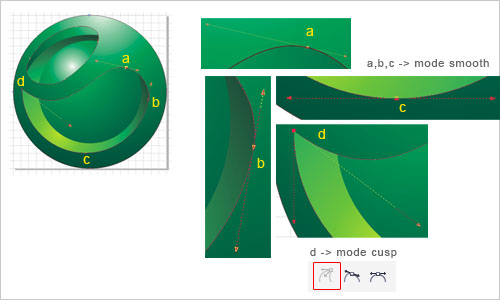
membuat logo sony ericsson dengan coreldraw

Cara membuat logo dengan coreldraw ataupun membuat logo dengan illustrator dengan format vector sangat dianjurkan. Format vektor seperti kita ketahui sangat cocok untuk membuat karya desain grafis yang menuntut tidak adanya perubahan warna dan bentuk ketika diperbesar atu diperkecil ukurannya. Berbeda dengan format bitmaps atau raster yang akan berubah titik warna dan kadang blur ketika proses tranformasi.


Karena kita mencontoh atau membuat logo yang sudah ada sebelumnya maka saya kategorikan tutorial ini pada tutorial coreldraw tingkat dasar. Anda akan belajar bagaimana cara menggunakan tool shape, gradasi, marquee tool dan pemilihan warna gradasi multiple point.
1. Buat dokumen baru dengan ukuran kertas 100 mm x 100 mm
2. Ubah opsi dengan setting berikut
a. tekan menu edit > view grid untuk menampilkan grid
b. Ubah preferensi dengan cara tekan tombol keyboard CTRL + J atau tekan menu Tool > Options
c. Pada documents > grid pilih opsi spacing dengan ukuran 5 mm, tekan OK.
3. Buat lingkaran dengan tool ellipse tool ( F7 ) pastikan anda menekan tombol CTRL pada keyboard agar ukuran menjadi simetris. Posisikan lingkaran tersebut pada tengah-tengah area kerja dengan memilih lingkaran tersebut dan tekan tombol P pada keyboard. Jika ukuran tidak sesuai dengan area kerja ubah pada property bar object size width dan height 100 mm
create logo with corel
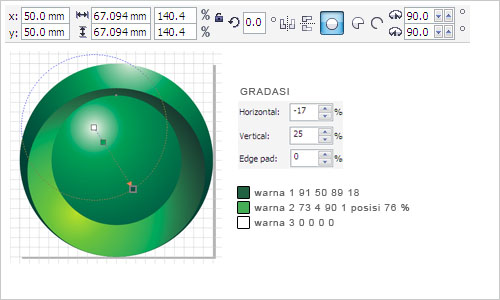
4. Warnai lingkaran tersebut dengan interactive fill tool ( G ) melalui klik dan drag. Pilih type gradasi adalah radial. Untuk memunculkan opsi fountain fill gunakan tool fountain fill ( F11 ).
create logo with coreldraw
5. Buat lingkaran lagi dengan opsi sebagai berikut. Bila kedua lingkaran tidak sesuai maka pilih lingkaran baru dan pilih lingkaran pertama dengan menekan tombol CTRL + klik, setelah itu tekan tombol keyboard C kemudian tekan tombol keyboard B. Untuk menghilangkan garis tekan klik kanan pada warna none ( ikon bintang paling atas pallete warna ).
tutorial create logo
6. Buat lingkaran ketiga dengan opsi berikut
membuat logo dengan corel
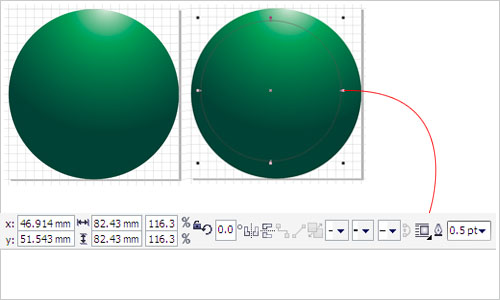
7. Copy dan paste lingkaran pertama yang kita buat dengan cara klik kanan copy dan klik kanan paste. Buat lagi satu lingkaran di atasnya dengan opsi sebagai berikut.
logo tutorial coreldraw
8. Setelah lingkaran terakhir sesuai dengan gambar di atas, copy lingkaran tersebut
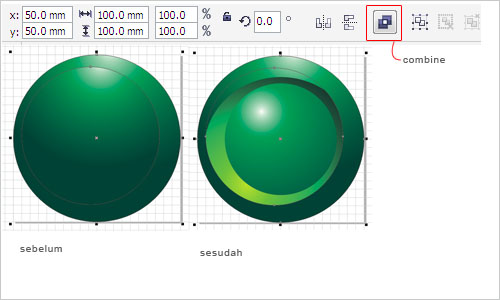
9. Pilih dua lingkaran terakhir menggunakan CTRL + KLIK dan klik tombol combine ( CTRL + L )
tutorial coreldraw
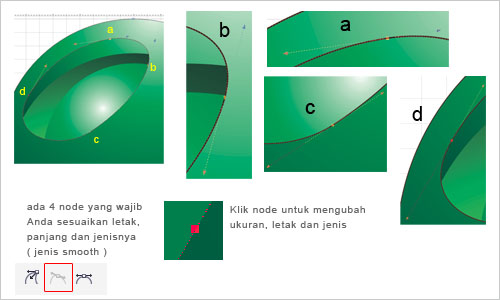
10. Dengan pick tool ( tool paling atas ) double klik lingkaran yang sudah di combine sehingga tool berubah menjadi shape tool. Ubah lingkaran yang ada di tengah menjadi seperti gambar berikut.
belajar coreldraw
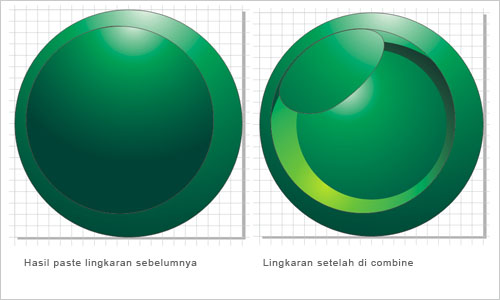
11. Paste lingkaran yang sudah Anda copy sebelumnya ( no 8 ) dan lakukan combine seperti cara 9
free logo tutorial coreldraw
12. Dengan pick tool ( tool paling atas ) double klik lingkaran yang sudah di combine sehingga tool berubah menjadi shape tool. Ubah lingkaran yang ada di tengah menjadi seperti gambar berikut.
cara membuat logo dengan coreldraw
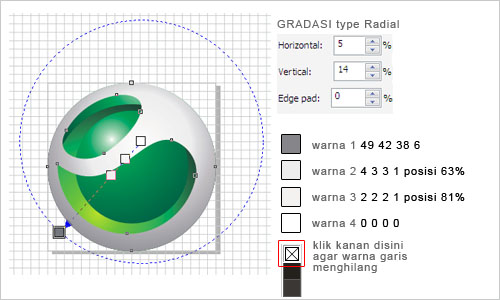
13. Hilangkan garis pada objek terakhir dengan cara klik kanan pada pallete warna none. Warnai objek tersebut sesuai dengan aturan opsi sebagai berikut.
membuat logo dg coreldraw
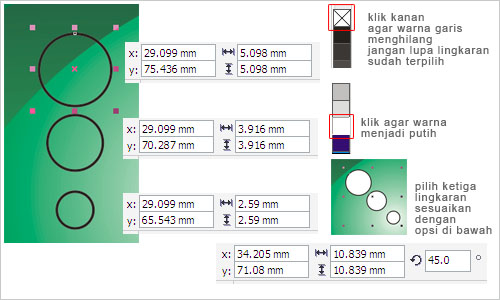
14. Buat 3 lingkaran sesuai opsi dibawah dan beri warna putih. Putar ketiga lingkaran tersebut menjadi 45 derajad.
tutorial dasar coreldraw
15. Hasilnya
membuat logo dengan coreldraw
SELAMAT MENCOBA..